
Ausfüllbare PDFs nutzen am PC, auf dem Tablet und am Handy
Ausfüllbare PDFs funktionieren nicht in jedem Programm gleich. Welche Software geeignet ist, warum manche Felder im Browser verschwinden und wie man richtig ausdruckt.
3 Minuten Lesezeit
„Ausfüllbar" heißt, dass im PDF echte Formularfelder angelegt sind, in die man tippen kann. Ob das funktioniert, hängt allerdings vom Programm ab – und genau daran entstehen die meisten Rückfragen.
Am Computer
Der zuverlässigste Weg ist der kostenlose Adobe Acrobat Reader. Er stellt Formularfelder vollständig dar und speichert die Eingaben beim Sichern der Datei.
Die häufigste Stolperfalle ist das Ausfüllen direkt im Browser. Viele Browser zeigen PDFs mit einer eigenen, vereinfachten Anzeige. Dort lassen sich Felder oft beschreiben, aber beim Speichern oder Drucken sind die Eingaben verschwunden, weil der Browser sie nicht in die Datei zurückschreibt. Deshalb: Datei herunterladen, dann in einem PDF-Programm öffnen – nicht im Browsertab ausfüllen.
Auf dem Mac stellt die Vorschau-App Formularfelder ebenfalls dar. Bei komplexeren Feldern mit Berechnungen ist Acrobat Reader zuverlässiger.
Auf dem Tablet
Hier gibt es zwei verschiedene Nutzungsarten, die oft verwechselt werden.
Tippen in Formularfelder: Dafür braucht es eine App, die PDF-Formulare unterstützt – Adobe Acrobat Reader oder eine vergleichbare.
Handschriftlich beschreiben: Dafür sind Apps wie GoodNotes, Notability oder Noteshelf gedacht. Diese legen die Handschrift als eigene Ebene über das PDF. Die Formularfelder werden dort teilweise nicht als solche erkannt – das stört aber nicht, weil man ohnehin mit dem Stift darüber schreibt.
Für Planer, die man handschriftlich führt, ist der zweite Weg der richtige. Für Formulare, die getippt werden sollen, der erste.
Am Handy
Funktioniert grundsätzlich, ist aber bei mehrspaltigen Vorlagen unkomfortabel – die Felder sind schlicht klein. Für einen Tracker mit wenigen Feldern ist das praktikabel, für ein Haushaltsbuch mit Tabellenstruktur eher nicht.
Richtig ausdrucken
Der wichtigste Punkt beim Drucken ist die Skalierung. Die Voreinstellung „An Seite anpassen" verkleinert das Blatt um wenige Prozent. Bei einem Planer fällt das kaum auf, bei maßhaltigen Vorlagen – Notizbuch-Einlagen, Ordnerschildern, Etiketten – passt das Ergebnis dann nicht mehr. Richtig ist „Tatsächliche Größe" oder 100 %.
Beim beidseitigen Druck lohnt ein Testblatt: Nicht jeder Drucker trifft Vorder- und Rückseite exakt übereinander.
Eine Kopie behalten
Wer eine Vorlage mehrfach nutzt, sollte die leere Originaldatei behalten und immer mit einer Kopie arbeiten. Sonst ist die Vorlage nach dem ersten Ausfüllen überschrieben – und das ist der häufigste Grund für ein erneutes Herunterladen.
Formularfelder gibt es nicht überall
Nicht jede PDF-Datei hat Formularfelder. Ein Planer, der zum Ausdrucken gedacht ist, kann bewusst ohne sie auskommen – dann schreibt man mit dem Stift darauf oder legt in einer Notiz-App eine Handschrift-Ebene darüber.
Erkennbar ist der Unterschied sofort: Wenn der Cursor beim Überfahren eines Feldes zum Textcursor wird und ein blauer oder grauer Kasten erscheint, gibt es Formularfelder. Wenn nichts passiert, ist es eine reine Druckvorlage.
Handschrift auf dem Tablet: die Einstellungen
Wer digital handschriftlich arbeitet, sollte drei Dinge einstellen, bevor er anfängt:
Handballenerkennung an. Sonst zeichnet die aufliegende Hand mit. Das ist die häufigste Ursache dafür, dass der Einstieg frustriert.
Stiftspitze schmaler stellen. Die Voreinstellung ist für Notizen gedacht, nicht für Planerfelder. Eine dünnere Linie macht die Schrift in kleinen Feldern lesbar.
Eine zweite Farbe festlegen. Termine in einer Farbe, Aufgaben in einer anderen – das macht eine Woche auf einen Blick lesbar, ohne zusätzlichen Aufwand.
Speichern, ohne die Vorlage zu verlieren
Der häufigste Support-Fall bei ausfüllbaren Vorlagen: Die Datei wurde ausgefüllt, gespeichert, und beim nächsten Monat ist sie nicht mehr leer. Die Vorlage ist dann überschrieben.
Die Lösung ist eine Gewohnheit, keine Technik: Die Originaldatei bleibt unangetastet in einem eigenen Ordner, und gearbeitet wird immer mit einer Kopie – benannt nach Monat oder Woche. „Speichern unter" statt „Speichern", einmal beim Anlegen.
Drucken: die Einstellungen im Überblick
- Skalierung: „Tatsächliche Größe" oder 100 %, nie „An Seite anpassen" bei maßhaltigen Vorlagen
- Papierformat: A4, und im Zweifel prüfen, ob der Drucker nicht auf Letter eingestellt ist – das verschiebt alles um einige Millimeter
- Ränder: randlos nur, wenn der Drucker es kann und das Motiv es braucht
- Beidseitig: an der langen Seite wenden für Hefte, an der kurzen für Blöcke
- Formularfelder mitdrucken: In manchen Programmen gibt es eine Option „Formulare und Kommentare" – steht sie auf „Nur Dokument", fehlen die Eingaben im Ausdruck
Der letzte Punkt ist der, den kaum jemand kennt und der die meisten Rückfragen erzeugt: Das Dokument druckt, die eingetippten Inhalte fehlen. Dann steht diese Einstellung falsch.
Das hilft dabei
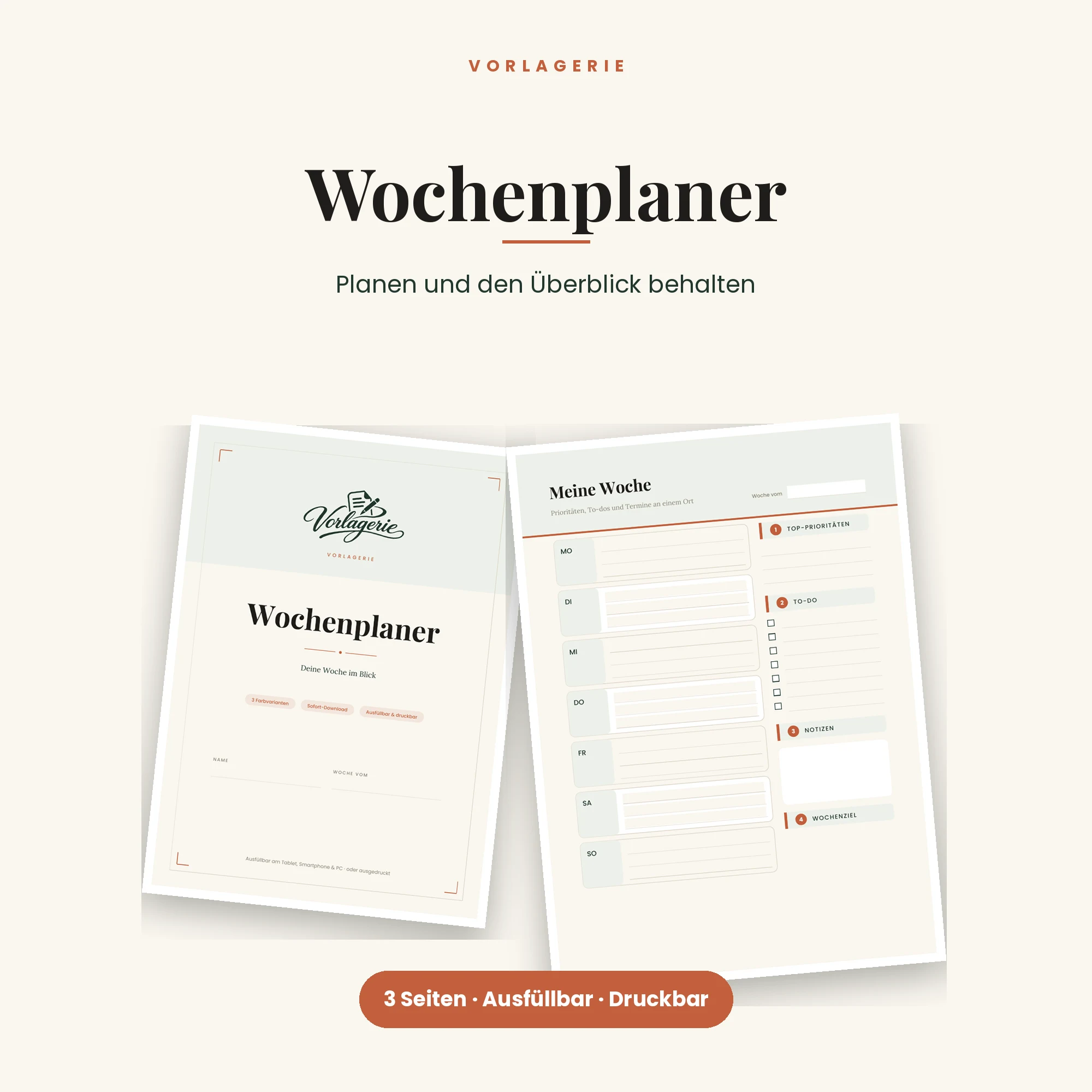
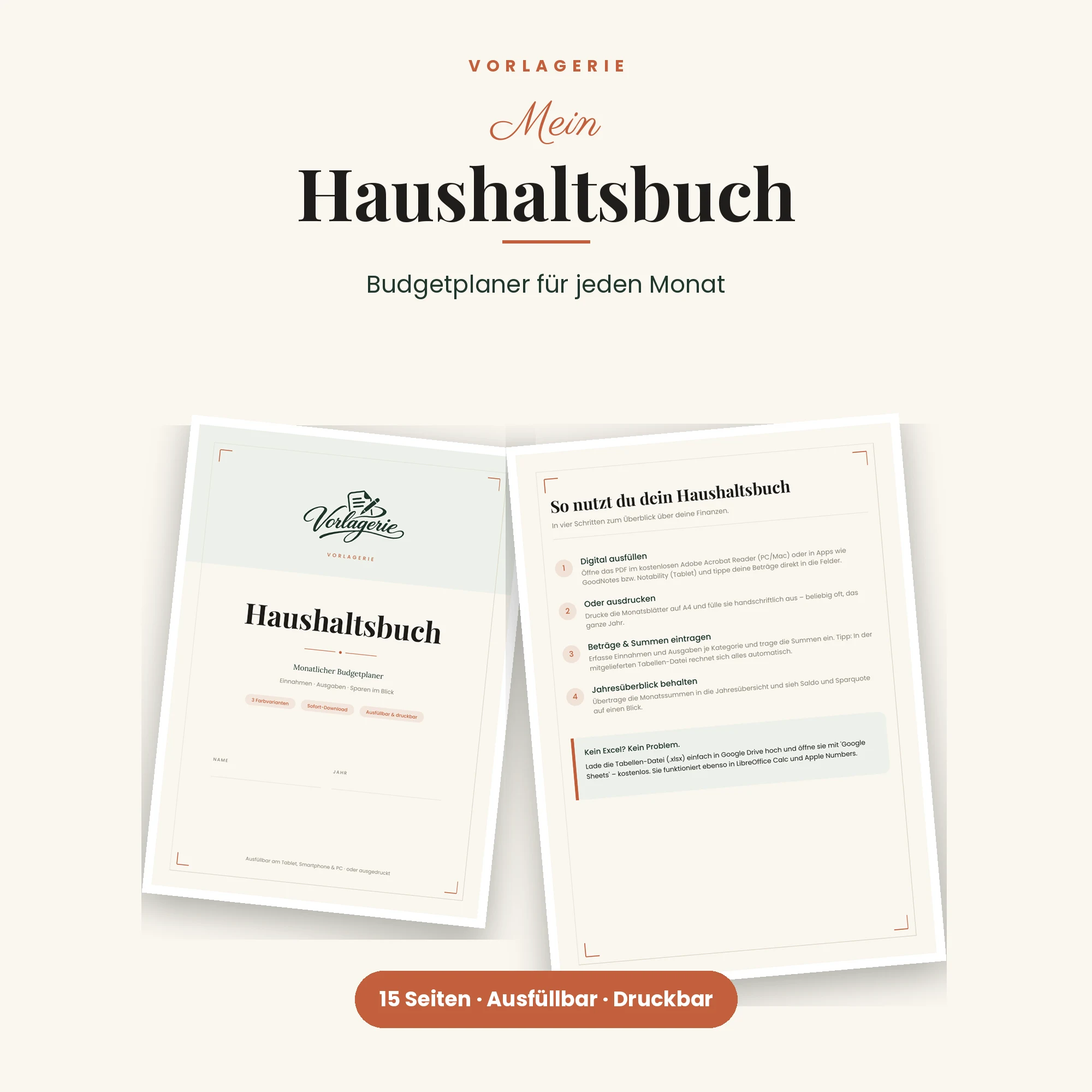
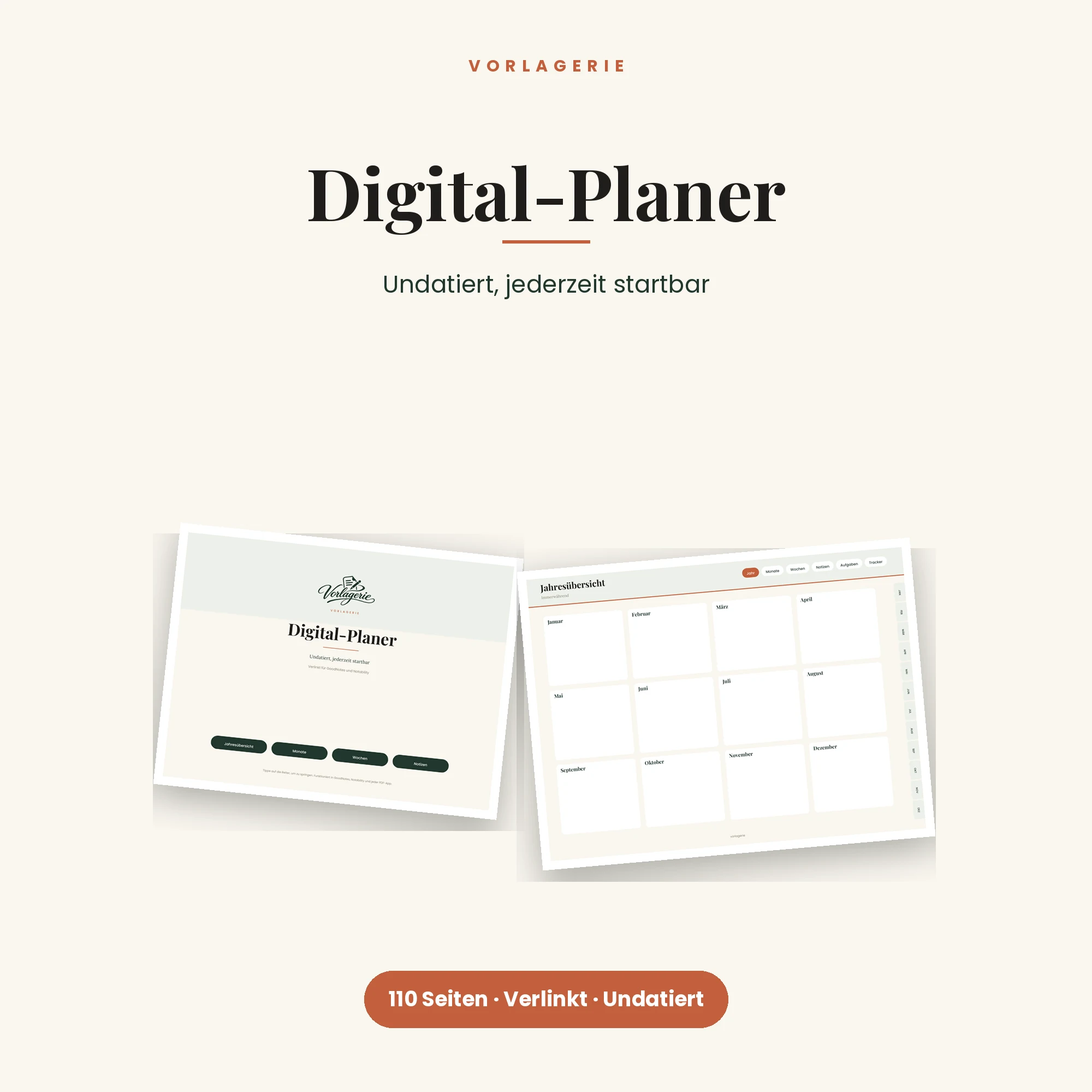
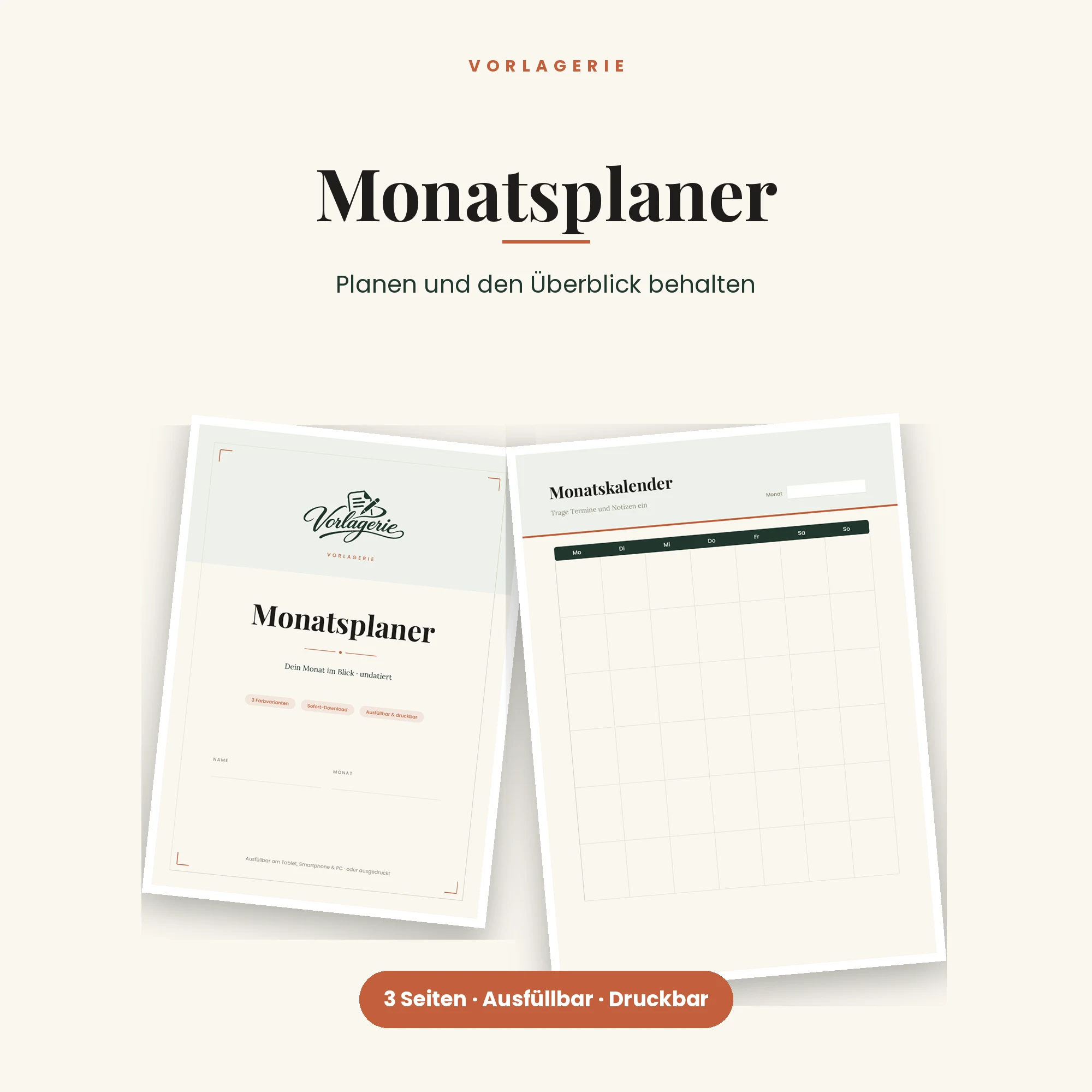
Fertige Vorlagen zu diesem Thema, sofort nach dem Kauf verfügbar.
Gratis-Vorlage
Eine Vorlage gratis, dazu einmal im Monat das Neue
Such dir eine der vier Vorlagen aus. Dazu einmal im Monat eine Mail mit neuen Vorlagen, nur wenn es welche gibt. Abmelden jederzeit.
Du bestätigst deine Adresse mit einem Klick in der Mail (Double-Opt-in). Alle kostenlosen Vorlagen Datenschutz
Häufige Fragen
- Warum sind meine Eingaben nach dem Speichern weg?
- Meist, weil im Browser ausgefüllt wurde. Viele Browser schreiben Formulareingaben nicht in die Datei zurück. Datei herunterladen und in einem PDF-Programm öffnen.
- Welche App fürs Tablet?
- Zum Tippen in Felder Adobe Acrobat Reader, zum handschriftlichen Beschreiben GoodNotes, Notability oder Noteshelf.
- Warum stimmt mein Ausdruck nicht?
- Wegen der Skalierung. „An Seite anpassen" verkleinert; richtig ist „Tatsächliche Größe" oder 100 Prozent.
Weiterlesen
Gesundheit & Wohlbefinden
Gewohnheiten aufbauen, was trägt, wenn die Motivation weg ist
Motivation ist der Start, nicht der Mechanismus. Warum Tracker funktionieren, wie groß ein Vorsatz sein darf und was nach einem verpassten Tag passieren muss.
4 Minuten Lesezeit
Digital-Planer
Digital planen auf dem Tablet, was ein guter Planer können muss
Ein PDF auf dem Tablet ist noch kein Planer. Worauf es bei der Verlinkung ankommt, welche Apps funktionieren und wann sich der Umstieg von Papier lohnt.
4 Minuten Lesezeit